ขั้นตอนการสร้างเพลงด้วย AI
บทที่ 1: ใช้ Gemini แต่งเนื้อเพลงแบบมืออาชีพ
Gemini คือ AI จาก Google ที่สามารถตอบคำถาม ช่วยคิดไอเดีย เขียนข้อความ สรุปเนื้อหา แปลภาษา วิเคราะห์ข้อมูล และอีกมากมาย AI ผู้ช่วยอัจฉริยะที่ช่วยคุณคิด เขียน วิเคราะห์ และสร้างสรรค์ได้ในที่เดียว
ทำความรู้จักหน้าต่าง Gemini (Web)
คู่มือใช้งาน Gemini สำหรับผู้เริ่มต้น (Beginner's Guide)
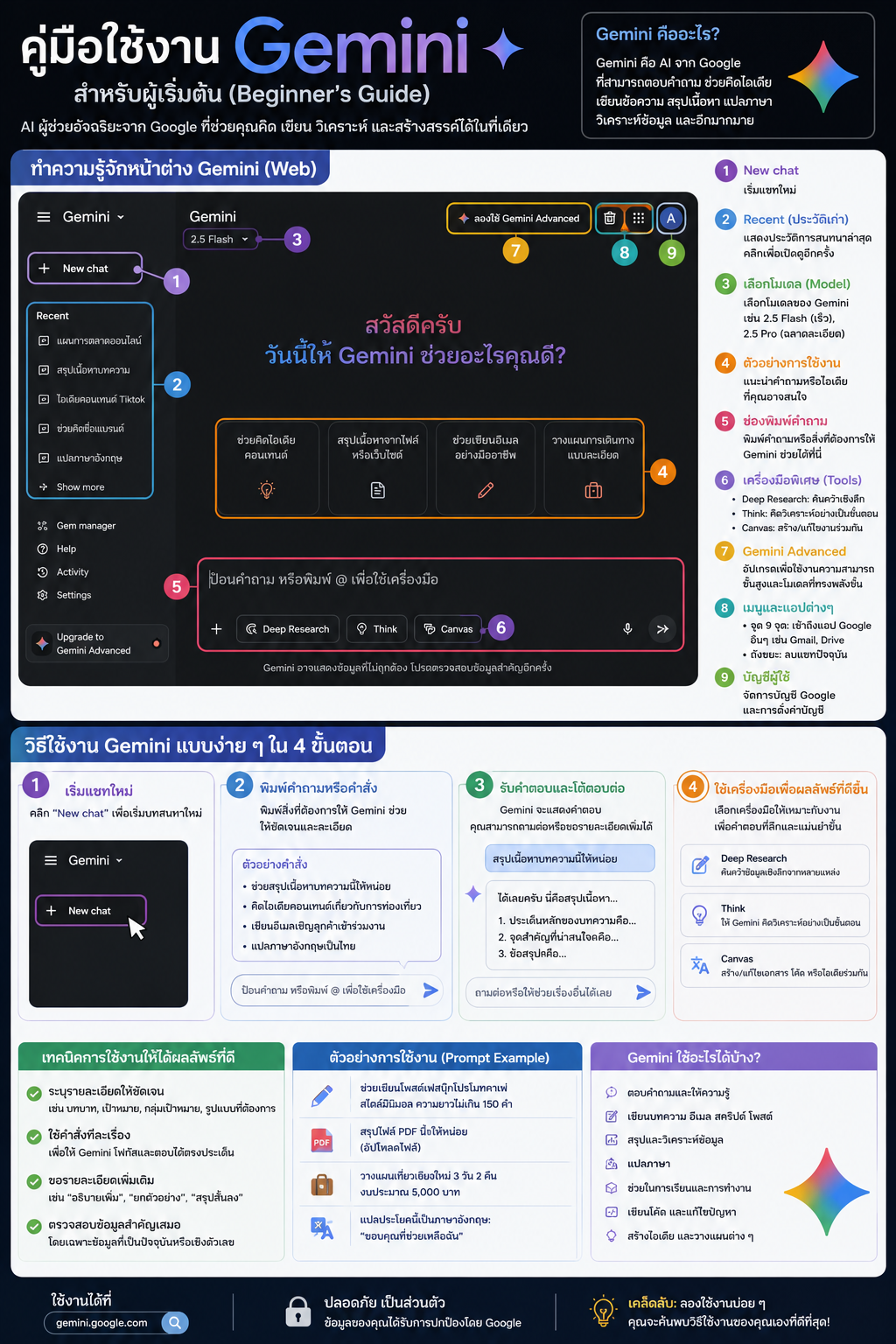
เริ่มแชทใหม่
แสดงประวัติการสนทนาล่าสุด คลิกเพื่อเปิดดูอีกครั้ง
เลือกโมเดลของ Gemini เช่น 2.5 Flash (เร็ว), 2.5 Pro (ฉลาดละเอียด)
แนะนำคำถามหรือไอเดียที่คุณอาจสนใจ
พิมพ์คำถามหรือสิ่งที่ต้องการให้ Gemini ช่วยได้ที่นี่
- Deep Research: ค้นคว้าเชิงลึก
- Think: คิดวิเคราะห์อย่างเป็นขั้นตอน
- Canvas: สร้าง/แก้ไขงานร่วมกัน
อัปเกรดเพื่อใช้งานความสามารถขั้นสูงและโมเดลที่ทรงพลังขึ้น
- จุด 9 จุด: เข้าถึงแอป Google อื่นๆ เช่น Gmail, Drive
- ถังขยะ: ลบแชทปัจจุบัน
จัดการบัญชี Google และการตั้งค่าบัญชี
วิธีใช้งาน Gemini แบบง่ายๆ ใน 4 ขั้นตอน
- ช่วยสรุปเนื้อหา...
- คิดไอเดียคอนเทนต์...
- Think
- Canvas
- ระบุรายละเอียดให้ชัดเจน
เช่น บทบาท, เป้าหมาย, กลุ่มเป้าหมาย, รูปแบบที่ต้องการ - ใช้คำสั่งทีละเรื่อง
เพื่อให้ Gemini โฟกัสและตอบได้ตรงประเด็น - ขอรายละเอียดเพิ่มเติม
เช่น "อธิบายเพิ่ม", "ยกตัวอย่าง", "สรุปสั้นลง" - ตรวจสอบข้อมูลสำคัญเสมอ
โดยเฉพาะข้อมูลที่เป็นปัจจุบันหรือเชิงตัวเลข
- ช่วยเขียนโพสต์เฟซบุ๊กโปรโมทคาเฟ่ สไตล์มินิมอล ความยาวไม่เกิน 150 คำ
- สรุปไฟล์ PDF นี้ให้หน่อย (อัปโหลดไฟล์)
- วางแผนเที่ยวเชียงใหม่ 3 วัน 2 คืน งบประมาณ 5,000 บาท
- แปลประโยคนี้เป็นภาษาอังกฤษ: "ขอบคุณที่ช่วยเหลือฉัน"
- 💬 ตอบคำถามและให้ความรู้
- 📝 เขียนบทความ อีเมล สคริปต์ โพสต์
- 📊 สรุปและวิเคราะห์ข้อมูล
- 🌍 แปลภาษา
- 💼 ช่วยในการเรียนและการทำงาน
- 💻 เขียนโค้ด และแก้ไขปัญหา
- 💡 สร้างไอเดีย และวางแผนต่างๆ
ใช้ Gemini ร่วมกับ Suno AI เพื่อแต่งเพลง
ขั้นที่ 1: ใช้ Gemini แต่งเนื้อเพลง
บทที่ 2: คู่มือใช้งาน Suno AI แบบละเอียด ตั้งแต่เริ่มต้นจนสร้างเพลงระดับมืออาชีพ
Suno AI คือแพลตฟอร์มสร้างเพลงด้วยปัญญาประดิษฐ์ (AI) ที่สามารถสร้างเพลงพร้อมเสียงร้อง ดนตรี และการเรียบเรียงเพลงได้ภายในเวลาไม่กี่นาที
อธิบายหน้าต่างการใช้งาน (Create Song)
สร้างเพลงด้วย AI ง่ายๆ ไม่กี่ขั้นตอน (Make a songกับ AI in just a few steps.)
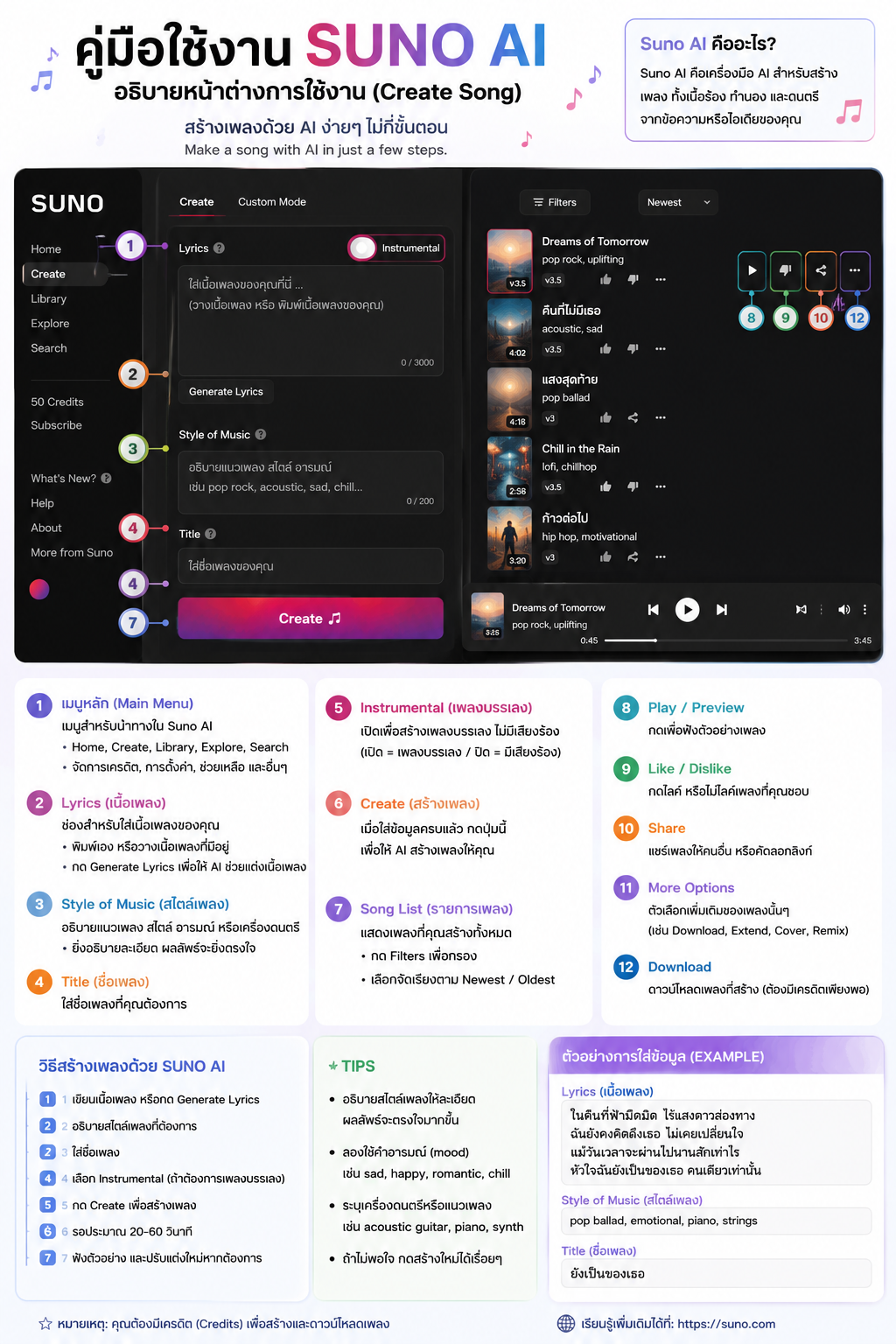
เมนูสำหรับนำทางใน Suno AI
- Home, Create, Library, Explore, Search
- จัดการเครดิต, การตั้งค่า, ช่วยเหลือ และอื่นๆ
ช่องสำหรับใส่เนื้อเพลงของคุณ
- พิมพ์เอง หรือวางเนื้อเพลงที่มีอยู่
- กด Generate Lyrics เพื่อให้ AI ช่วยแต่งเนื้อเพลง
อธิบายแนวเพลง สไตล์ อารมณ์ หรือเครื่องดนตรี
- ยิ่งอธิบายละเอียด ผลลัพธ์จะยิ่งตรงใจ
ใส่ชื่อเพลงที่คุณต้องการ
เปิดเพื่อสร้างเพลงบรรเลง ไม่มีเสียงร้อง (เปิด = เพลงบรรเลง / ปิด = มีเสียงร้อง)
เมื่อใส่ข้อมูลครบแล้ว กดปุ่มนี้เพื่อให้ AI สร้างเพลงให้คุณ
แสดงเพลงที่คุณสร้างทั้งหมด
- กด Filters เพื่อกรอง
- เลือกจัดเรียงตาม Newest / Oldest
กดเพื่อฟังตัวอย่างเพลง
กดไลค์ หรือไม่ไลค์เพลงที่คุณชอบ
แชร์เพลงให้คนอื่น หรือคัดลอกลิงก์
ตัวเลือกเพิ่มเติมของเพลงนั้นๆ (เช่น Download, Extend, Cover, Remix)
ดาวน์โหลดเพลงที่สร้าง (ต้องมีเครดิตเพียงพอ)
- เขียนเนื้อเพลง หรือกด Generate Lyrics
- อธิบายสไตล์เพลงที่ต้องการ
- ใส่ชื่อเพลง
- เลือก Instrumental (ถ้าต้องการเพลงบรรเลง)
- กด Create เพื่อสร้างเพลง
- รอประมาณ 20-60 วินาที
- ฟังตัวอย่าง และปรับแต่งใหม่หากต้องการ
- อธิบายสไตล์เพลงให้ละเอียด ผลลัพธ์จะตรงใจมากขึ้น
- ลองใช้คำอารมณ์ (mood) เช่น sad, happy, romantic, chill
- ระบุเครื่องดนตรีหรือแนวเพลง เช่น acoustic guitar, piano, synth
- ถ้าไม่พอใจ กดสร้างใหม่ได้เรื่อยๆ
ฉันยังคงคิดถึงเธอ ไม่เคยเปลี่ยนใจ
แม้วันเวลาจะผ่านไปนานสักเท่าไร
หัวใจฉันยังเป็นของเธอ คนเดียวเท่านั้น
บทที่ 3: สร้างรายได้จากเพลง AI แบบเข้าใจง่าย (เน้น YouTube)
คำตอบคือ "ได้" และแพลตฟอร์มที่ทรงพลังที่สุดในการสร้างรายได้ระยะยาวคือ YouTube เมื่อคุณทำเพลงเสร็จแล้ว คุณสามารถนำเพลงนั้นมาทำภาพประกอบ หรือ MV เพื่ออัปลงช่องและเปิดรับรายได้ตลอด 24 ชม.
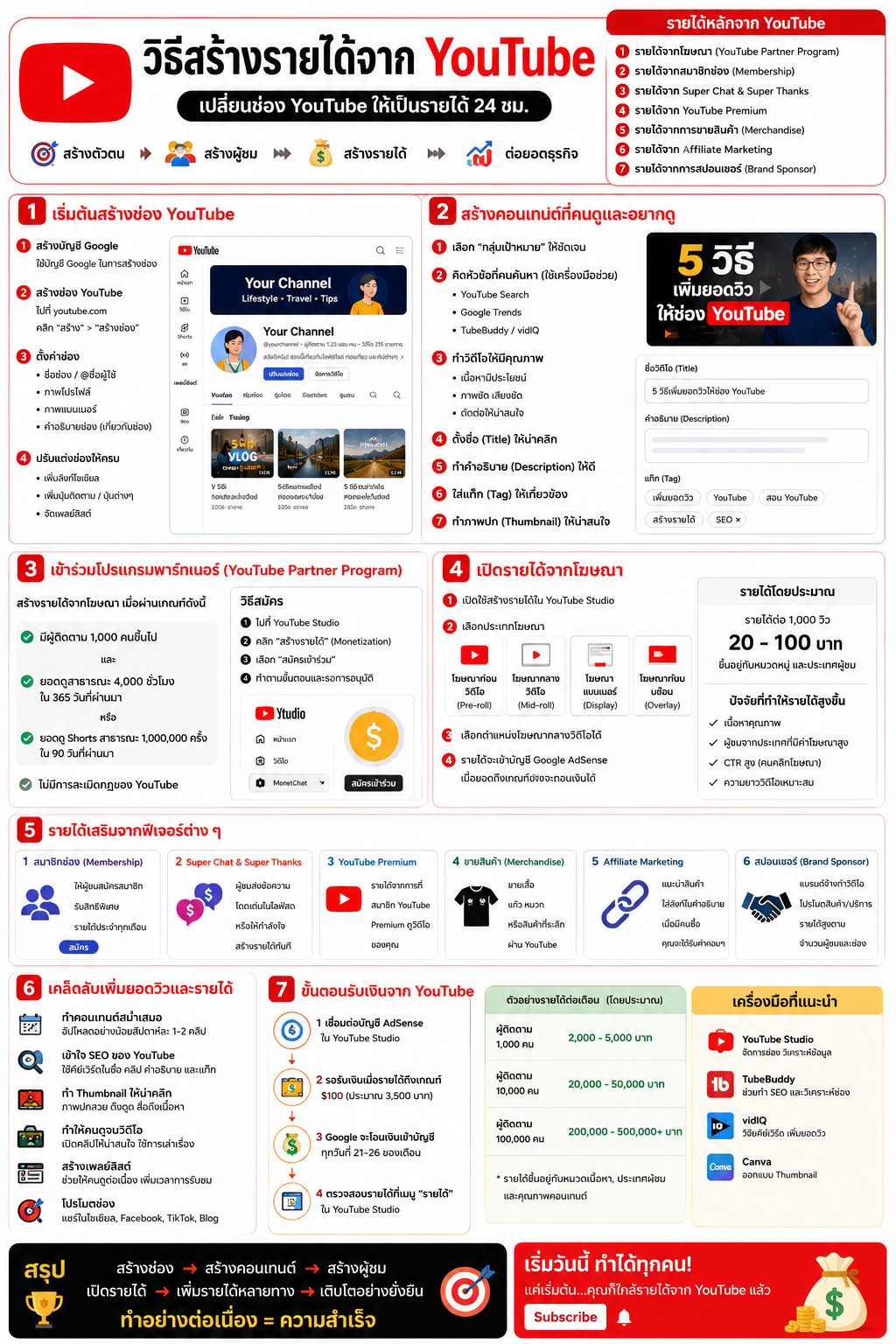
รายได้หลักจาก YouTube
- 1 สร้างบัญชี Google
ใช้บัญชี Google ในการสร้างช่อง - 2 สร้างช่อง YouTube
ไปที่ youtube.com คลิก "สร้าง" > "สร้างช่อง" - 3 ตั้งค่าช่อง
- ชื่อช่อง / @ชื่อผู้ใช้
- ภาพโปรไฟล์ / ภาพแบนเนอร์
- คำอธิบายช่อง (เกี่ยวกับช่อง)
- 4 ปรับแต่งช่องให้ครบ
- เพิ่มลิงก์โซเชียล
- เพิ่มปุ่มติดตาม / ปุ่มต่างๆ
- จัดเพลย์ลิสต์
- 1 เลือก "กลุ่มเป้าหมาย" ให้ชัดเจน
- 2 คิดหัวข้อที่คนค้นหา (ใช้ YouTube Search, Google Trends, TubeBuddy)
- 3 ทำวิดีโอให้มีคุณภาพ (เนื้อหามีประโยชน์, ภาพชัด เสียงชัด, ตัดต่อให้น่าสนใจ)
- 4 ตั้งชื่อ (Title) ให้น่าคลิก
- 5 ทำคำอธิบาย (Description) ให้ดี
- 6 ใส่แท็ก (Tag) ให้เกี่ยวข้อง
- 7 ทำภาพปก (Thumbnail) ให้น่าสนใจ
- ✓ มีผู้ติดตาม 1,000 คนขึ้นไป
- และ
- ✓ ยอดดูสาธารณะ 4,000 ชั่วโมง ใน 365 วันที่ผ่านมา
- หรือ
- ✓ ยอดดู Shorts 10,000,000 ครั้ง ใน 90 วันที่ผ่านมา
- ✓ ไม่มีการละเมิดกฎของ YouTube
- 1 เปิดใช้สร้างรายได้ใน YouTube Studio
- 2 เลือกประเภทโฆษณา (Pre-roll, Mid-roll, Display, Overlay)
- 3 เลือกตำแหน่งโฆษณากลางวิดีโอได้
- 4 รายได้จะเข้าบัญชี Google AdSense
รายได้โดยประมาณ
- ทำคอนเทนต์สม่ำเสมอ: อัปโหลดอย่างน้อยสัปดาห์ละ 1-2 คลิป
- เข้าใจ SEO ของ YouTube: ใช้คีย์เวิร์ดในชื่อ คำอธิบาย และแท็ก
- ทำ Thumbnail ให้น่าคลิก: ภาพปกสวย ดึงดูด สื่อถึงเนื้อหา
- ทำให้คนดูจบวิดีโอ: เปิดคลิปให้น่าสนใจ ใช้การเล่าเรื่อง
- สร้างเพลย์ลิสต์: ช่วยให้คนดูต่อเนื่อง เพิ่มเวลาการรับชม
- โปรโมตช่อง: แชร์ในโซเชียล Facebook, TikTok, Blog
- 1 เชื่อมต่อบัญชี AdSense ใน YouTube Studio
- 2 รอรับเงินเมื่อรายได้ถึงเกณฑ์ $100 (ประมาณ 3,500 บาท)
- 3 Google จะโอนเงินเข้าบัญชีทุกวันที่ 21-26 ของเดือน
- 4 ตรวจสอบรายได้ที่เมนู "รายได้" ใน Studio
เครื่องมือที่แนะนำ
จัดการช่อง
ช่วยทำ SEO
วิจัยคีย์เวิร์ด
ทำภาพปก
บทที่ 4: วิธีสร้างรายได้จาก Facebook
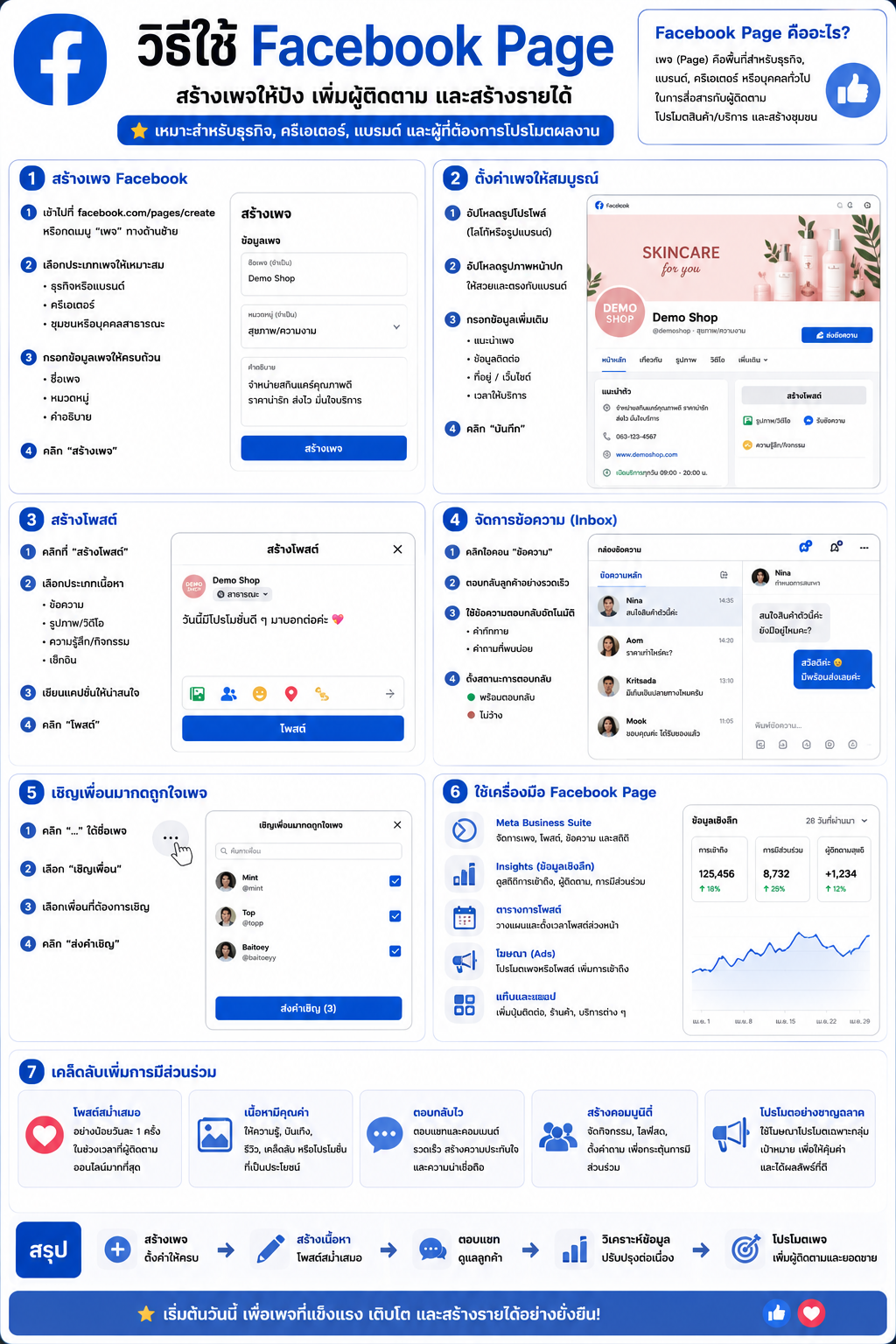
รายได้จาก Facebook มีอะไรบ้าง?
- 1 สร้างเพจให้น่าสนใจ
เลือกชื่อที่จดจำง่าย, รูปโปรไฟล์และหน้าปกชัดเจน - 2 กรอกข้อมูลให้ครบถ้วน
หมวดหมู่เพจ, รายละเอียดเพจ, ช่องทางติดต่อ - 3 วางตัวตนของเพจ
กำหนดกลุ่มเป้าหมาย, วางคอนเทนต์ที่ถนัด - 4 โพสต์สม่ำเสมอ
อย่างน้อย 3-5 โพสต์/สัปดาห์
- 1 คอนเทนต์ให้คุณค่า
เช่น ความรู้, เคล็ดลับ, ความบันเทิง - 2 ใช้รูปแบบที่หลากหลาย
ภาพ, วิดีโอ, Reels, ไลฟ์สด - 3 เข้าใจกลุ่มเป้าหมาย
สร้างคอนเทนต์ที่ตอบโจทย์ - 4 โพสต์ในเวลาที่เหมาะสม
เช่น 07.00-09.00 น. / 18.00-21.00 น. - 5 กระตุ้นการมีส่วนร่วม
ถาม-ตอบ, โพล, คอมเมนต์
คนดูเยอะ = โอกาสสร้างรายได้มากขึ้น
- 1 เข้าไปที่ Meta Business Suite
- 2 เลือก "สร้างรายได้"
- 3 เลือก "โฆษณาในสตรีม"
- 4 ตรวจสอบคุณสมบัติให้ผ่าน:
✓ ผู้ติดตามอย่างน้อย 10,000 คน
✓ มีวิดีโอดูอย่างน้อย 600,000 นาที ใน 60 วันที่ผ่านมา
✓ อายุ 18 ปีขึ้นไป - 5 เมื่อผ่านเกณฑ์ ระบบจะเปิดให้สร้างรายได้
- 1 สร้างวิดีโอ Reels ให้คนดูเยอะ
- 2 เข้าเกณฑ์:
✓ ผู้ติดตามอย่างน้อย 5,000 คน
✓ มียอดชม Reels อย่างน้อย 100,000 ครั้ง ใน 30 วันที่ผ่านมา - 3 เปิดสร้างรายได้จาก Reels
- 4 รับเงินจากโฆษณาที่แสดงใน Reels
รายได้โดยประมาณ
โดยเฉลี่ย: 1,000 วิว = 0.5 - 2 บาท
- 1 เลือกสินค้าที่เกี่ยวข้องกับเพจ
- 2 สมัคร Affiliate กับแพลตฟอร์ม (เช่น Shopee, Lazada, TikTok Shop)
- 3 นำลิงก์สินค้า มาแชร์ในเพจ/โพสต์
- 4 เมื่อมีคนคลิกลิงก์และซื้อสินค้า คุณจะได้รับค่าคอมมิชชั่น
- 1 ตั้งร้านค้าบน Facebook (เปิดใช้งาน Facebook Shop)
- 2 โพสต์สินค้าอย่างสม่ำเสมอ
- 3 ใช้ไลฟ์สดขายสินค้า
- 4 บริการดี ส่งไว ลูกค้าประทับใจ ลูกค้ากลับมาซื้อซ้ำ
- 1 สร้างตัวตนและความน่าเชื่อถือ
- 2 ทำคอนเทนต์ให้มีคุณภาพ และมีกลุ่มผู้ติดตามชัดเจน
- 3 แบรนด์จะติดต่อมาเอง หรือคุณนำเสนอแบรนด์ได้
- 4 รับค่าจ้างจากการรีวิว หรือโปรโมตสินค้า
สิ่งที่แบรนด์ดู:
- ✓ กลุ่มเป้าหมายของเพจ
- ✓ ยอดการเข้าถึง (Reach)
- ✓ การมีส่วนร่วม (Engagement)
- ✓ ความน่าเชื่อถือของเพจ
สรุปขั้นตอนความสำเร็จ
บทที่ 5: คู่มือการใช้งาน Canva แบบครบวงจร
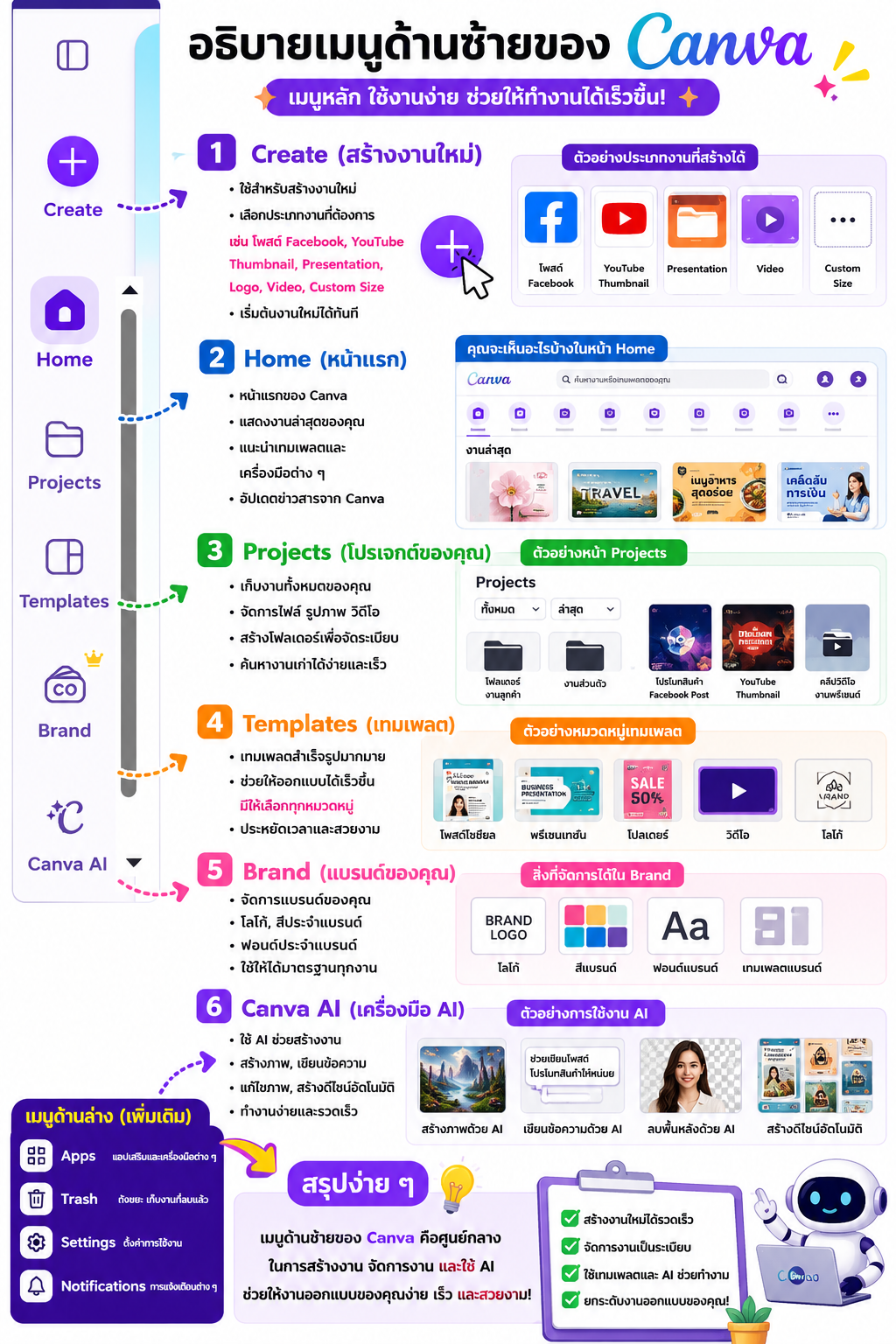
- 1 สมัครใช้งาน
เข้าเว็บ canva.com สมัครใช้งานด้วย Google หรือ Facebook ได้ฟรี - 2 เลือกแม่แบบ (Template)
ค้นหาประเภทงานที่ต้องการ หรือคลิก "สร้างดีไซน์" เพื่อเริ่มจากศูนย์ - 3 หน้าต่างทำงาน
พื้นที่ตรงกลางสำหรับออกแบบ และใช้แถบด้านซ้ายเพื่อเพิ่มองค์ประกอบต่างๆ
- 1 เพิ่มองค์ประกอบ
ใส่กราฟิก รูปภาพ ข้อความ วิดีโอ และพื้นหลังให้ชิ้นงาน - 2 ปรับแต่งงานออกแบบ
เปลี่ยนฟอนต์ สี ลากวางจัดองค์ประกอบให้สวยงามตรงใจ - 3 ดาวน์โหลดและแชร์
ส่งออกผลงานเป็น PNG, JPG, PDF หรือ MP4 (สำหรับวิดีโอ)
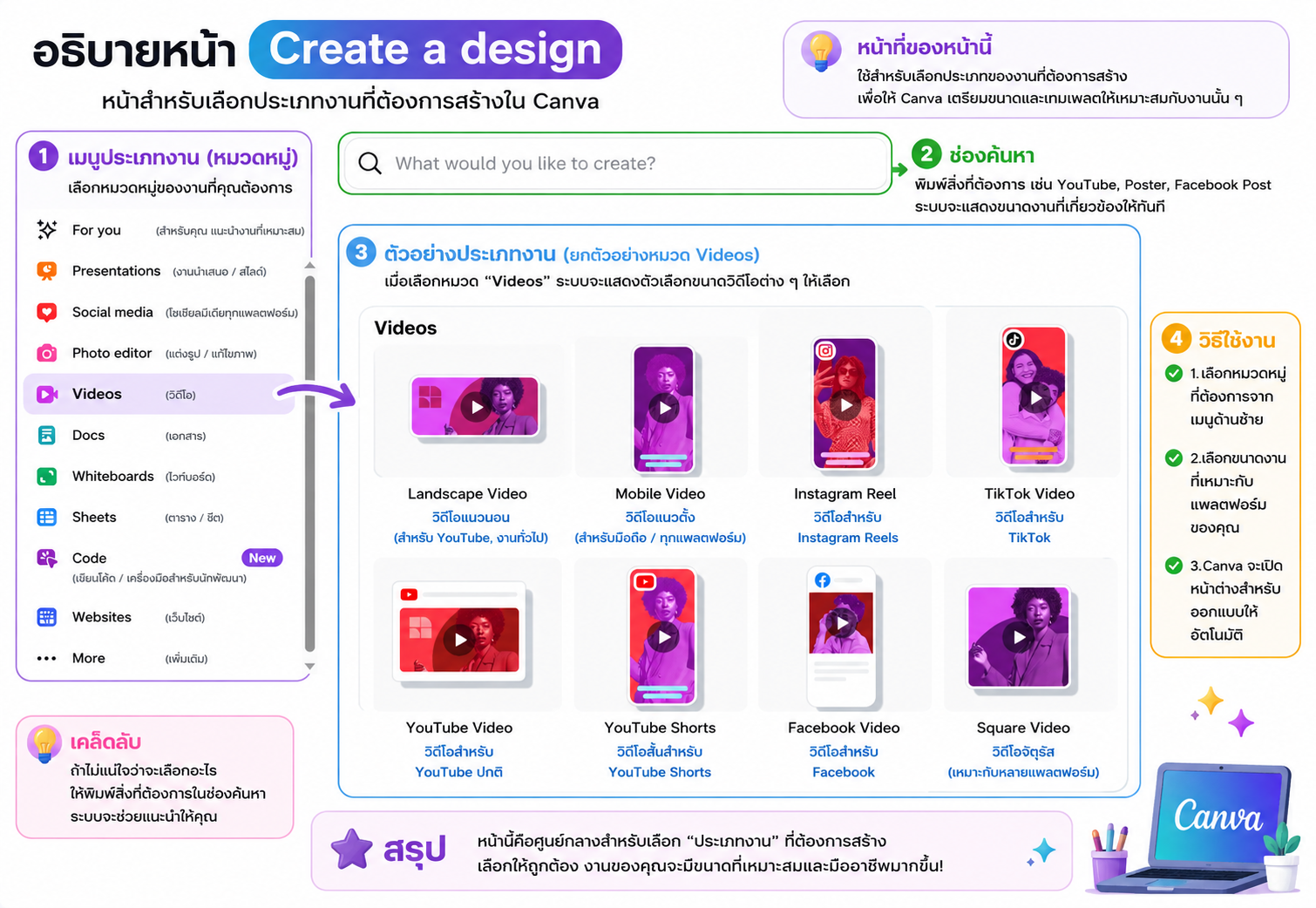
- 1 เมนูประเภทงาน (หมวดหมู่)
เลือกหมวดหมู่งานที่คุณต้องการ เช่น Videos, Social media, Presentations - 2 ช่องค้นหา
ถ้าไม่แน่ใจให้พิมพ์สิ่งที่ต้องการสร้าง ระบบจะช่วยค้นหาขนาดงานที่ถูกต้องให้ทันที - 3 ตัวอย่างประเภทงาน
ตัวอย่างเช่นหมวด Video จะมีทั้งแบบแนวนอน (YouTube), แนวตั้ง (Reels/TikTok) หรือสี่เหลี่ยมจัตุรัส

- 1 Home (หน้าแรก)
แสดงงานล่าสุดและเทมเพลตแนะนำ - 2 Projects (โปรเจกต์)
เก็บงานทั้งหมด สร้างแฟ้ม จัดระเบียบ - 3 Templates (เทมเพลต)
คลังแบบสำเร็จรูป ประหยัดเวลาออกแบบ - 4 Brand & Canva AI
จัดการโลโก้/สีแบรนด์ และใช้ AI ช่วยทำงาน
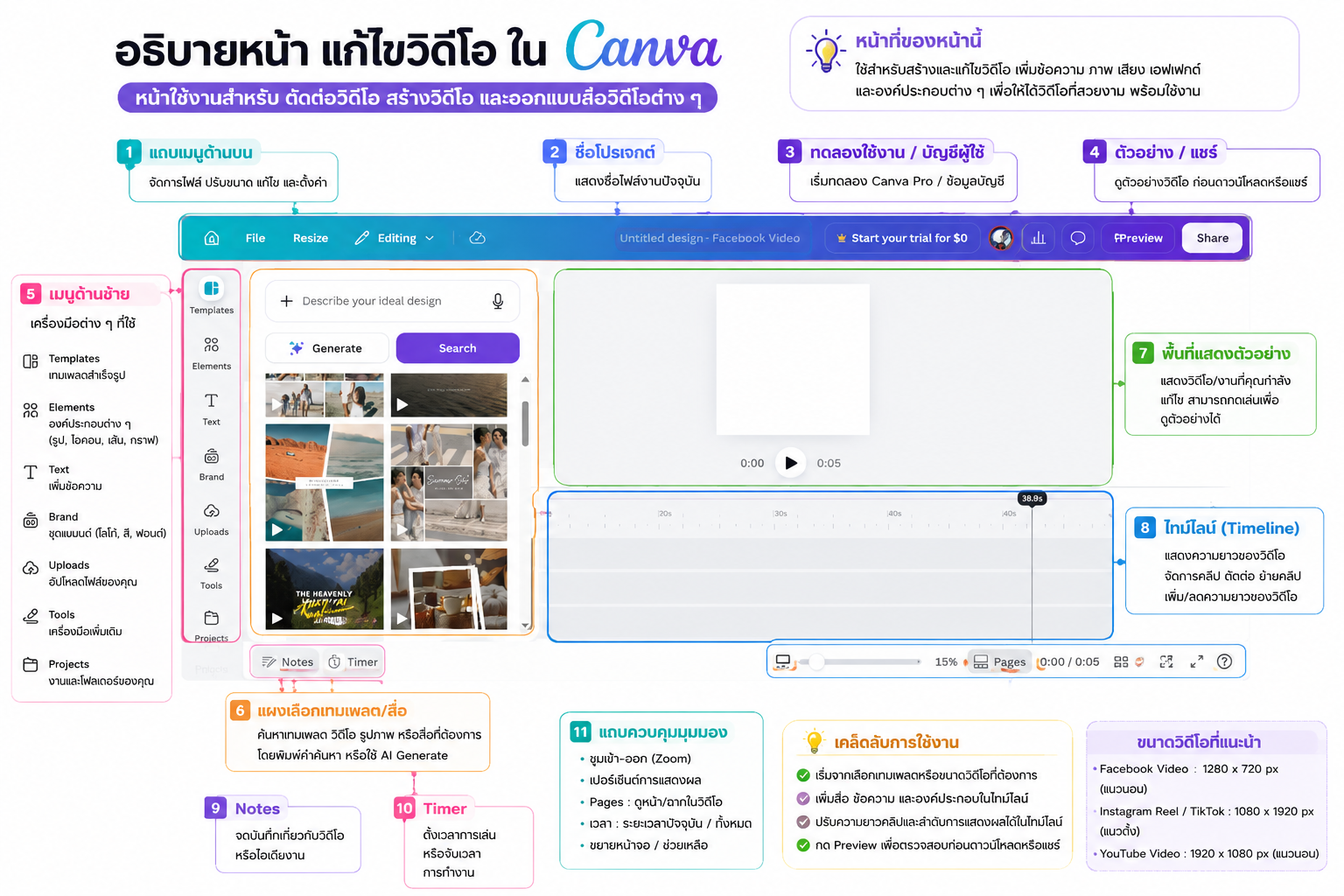
- 1 แถบเมนูด้านบน
จัดการไฟล์, ตั้งชื่อโปรเจกต์, และปุ่ม Share สำหรับดาวน์โหลด - 2 เมนูด้านซ้าย (เครื่องมือ)
เพิ่ม Elements (องค์ประกอบ), Text (ข้อความ), และอัปโหลดไฟล์ส่วนตัว - 3 พื้นที่แสดงตัวอย่าง
แสดงผลงานที่กำลังแก้ไข กดเล่นเพื่อดูความเคลื่อนไหวจริงได้ - 4 ไทม์ไลน์ (Timeline)
จัดการความยาววิดีโอ ตัดต่อ ย้ายคลิป และใส่ Transition เปลี่ยนฉาก
- 1 ใช้คีย์ลัด (Shortcuts)
Ctrl+C (คัดลอก), Ctrl+V (วาง), Ctrl+Z (ย้อนกลับ) ช่วยให้ไวขึ้น - 2 เช็คขนาดวิดีโอเสมอ
• YouTube: 1920x1080 px
• TikTok/Reels: 1080x1920 px - 3 ใช้ Notes & Timer
มีฟีเจอร์สำหรับจดบันทึกไอเดีย และตั้งเวลาเพื่อโฟกัสการทำงาน
พร้อมสร้างสรรค์ผลงานของคุณหรือยัง?
บทที่ 6: คลัง Prompt ลับ สร้างเพลงสไตล์ Thai Pop Sad
บทนี้ได้รวบรวม Prompt (คำสั่ง) สำหรับใส่ในช่อง Style of Music ของ Suno AI เน้นแนวเพลงเศร้า อารมณ์ลึกซึ้ง (Thai Pop Sad) ซึ่งเป็นที่นิยมในตลาด คุณสามารถคัดลอกไปใช้งาน หรือปรับแต่งความเร็ว (BPM) และเครื่องดนตรีเพิ่มเติมได้ตามต้องการ
สูตรลับครบถ้วนทุกองค์ประกอบ! ครอบคลุมทั้งเครื่องดนตรี, อารมณ์เพลง, โครงสร้าง, และกำหนด Mix & Master แบบมืออาชีพ
🎧 รวม 20 ไอเดีย Prompt (แบ่งตามลักษณะเสียงร้อง)
- Prompt 1: Original Thai Pop Sad 2026, emotional male vocal, modern pop ballad, intimate piano intro, ambient electric guitar, emotional storytelling, powerful pre-chorus, memorable soaring chorus, atmospheric synth layers, soft drums, warm bass, radio-ready production, 82 BPM, minor key, heartbreaking but hopeful mood, professional mix and master
- Prompt 3: Modern Thai Pop Sad, male vocal, soft piano and strings, atmospheric textures, emotional build-up, catchy emotional hook, contemporary pop arrangement, reflective mood, polished commercial sound, 84 BPM, minor key
- Prompt 4: Original Thai Emotional Pop, expressive male voice, piano-driven ballad, warm acoustic guitar, cinematic strings, emotional tension and release, relatable heartbreak theme, memorable chorus, modern production, 78 BPM
- Prompt 6: Contemporary Thai Pop Ballad, male vocal, atmospheric piano intro, ambient guitar swells, emotional verses, huge cinematic chorus, emotional strings, radio-ready mix, heartfelt and nostalgic mood, 83 BPM
- Prompt 8: Original Thai Sad Pop, male vocal, acoustic guitar intro, emotional piano, atmospheric soundscape, powerful emotional chorus, modern pop arrangement, hopeful ending, 82 BPM
- Prompt 9: Modern Thai Emotional Pop, vulnerable male vocal, piano and ambient pads, heartfelt lyrics, emotional rise and fall, memorable hook, soft percussion, warm bass, cinematic atmosphere, 80 BPM
- Prompt 11: Original Thai Pop Sad, emotional male vocal, atmospheric guitar textures, piano foundation, cinematic strings, emotional tension, powerful chorus, radio-friendly arrangement, 81 BPM
- Prompt 13: Modern Thai Sad Pop, expressive male voice, minimal piano intro, emotional verses, lush synth atmosphere, soaring emotional chorus, heartfelt mood, 83 BPM, minor key
- Prompt 15: Original Thai Pop Sad Ballad, male vocal, intimate acoustic guitar, piano and strings, emotional dynamics, bittersweet mood, heartfelt lyrics, emotional climax, 80 BPM
- Prompt 17: Thai Pop Sad, male vocal, emotional piano ballad, ambient textures, cinematic build-up, vulnerable storytelling, memorable chorus, hopeful emotional resolution, 78 BPM
- Prompt 19: Thai Pop Sad 2026, expressive male vocal, intimate verses, emotional piano, warm bass, cinematic strings, soaring emotional chorus, polished commercial sound, 82 BPM
- Prompt 2: Thai Pop Sad, emotional female vocal, cinematic piano, ambient pads, delicate acoustic guitar, vulnerable verses, emotional chorus, modern radio pop production, heartfelt lyrics about letting go, smooth dynamics, 80 BPM, minor key, emotional climax
- Prompt 7: Thai Pop Sad with modern electronic elements, emotional female vocal, soft synth textures, piano melodies, deep emotional storytelling, intimate verses, explosive chorus, polished commercial production, 86 BPM
- Prompt 10: Thai Pop Sad 2026, emotional female vocal, contemporary piano ballad, dreamy synths, emotional storytelling, intimate delivery, emotional climax, polished streaming-ready production, 84 BPM
- Prompt 12: Thai Pop Ballad, emotional female vocal, soft acoustic guitar, piano accompaniment, ambient effects, relatable heartbreak story, catchy emotional refrain, modern commercial mix, 79 BPM
- Prompt 14: Thai Emotional Pop 2026, female vocal, cinematic piano, warm strings, ambient guitar, emotional storytelling, powerful and memorable chorus, polished radio sound, 82 BPM
- Prompt 16: Contemporary Thai Sad Pop, emotional female vocal, dreamy atmospheric production, soft electronic percussion, piano motifs, emotional hook, commercial-quality mix, 85 BPM
- Prompt 18: Original Thai Emotional Pop, female vocal, piano and acoustic guitar, atmospheric synth pads, heartfelt narrative, emotional chorus, modern mainstream production, 84 BPM
- Prompt 20: Modern Thai Pop Sad, emotional female vocal, atmospheric piano intro, ambient electric guitar, emotional storytelling, memorable hook, dramatic final chorus, professional radio-ready production, 81 BPM, minor key, hopeful ending
- Prompt 5: Thai Pop Sad 2026, emotional duet vocal, dreamy piano, lush synth pads, soft electronic drums, intimate storytelling, bittersweet atmosphere, emotional hook, modern streaming-friendly sound, 85 BPM
บทที่ 7: อธิบายหน้า AI Creation – Leonardo.Ai
เครื่องมือสร้างภาพด้วย AI ระดับมืออาชีพ เพียงแค่พิมพ์คำบรรยาย (Prompt) ก็สามารถแปลงเป็นภาพกราฟิกสุดอลังการได้ สามารถปรับแต่งรายละเอียดได้ลึก และนำภาพไปใช้งานเชิงพาณิชย์ได้!
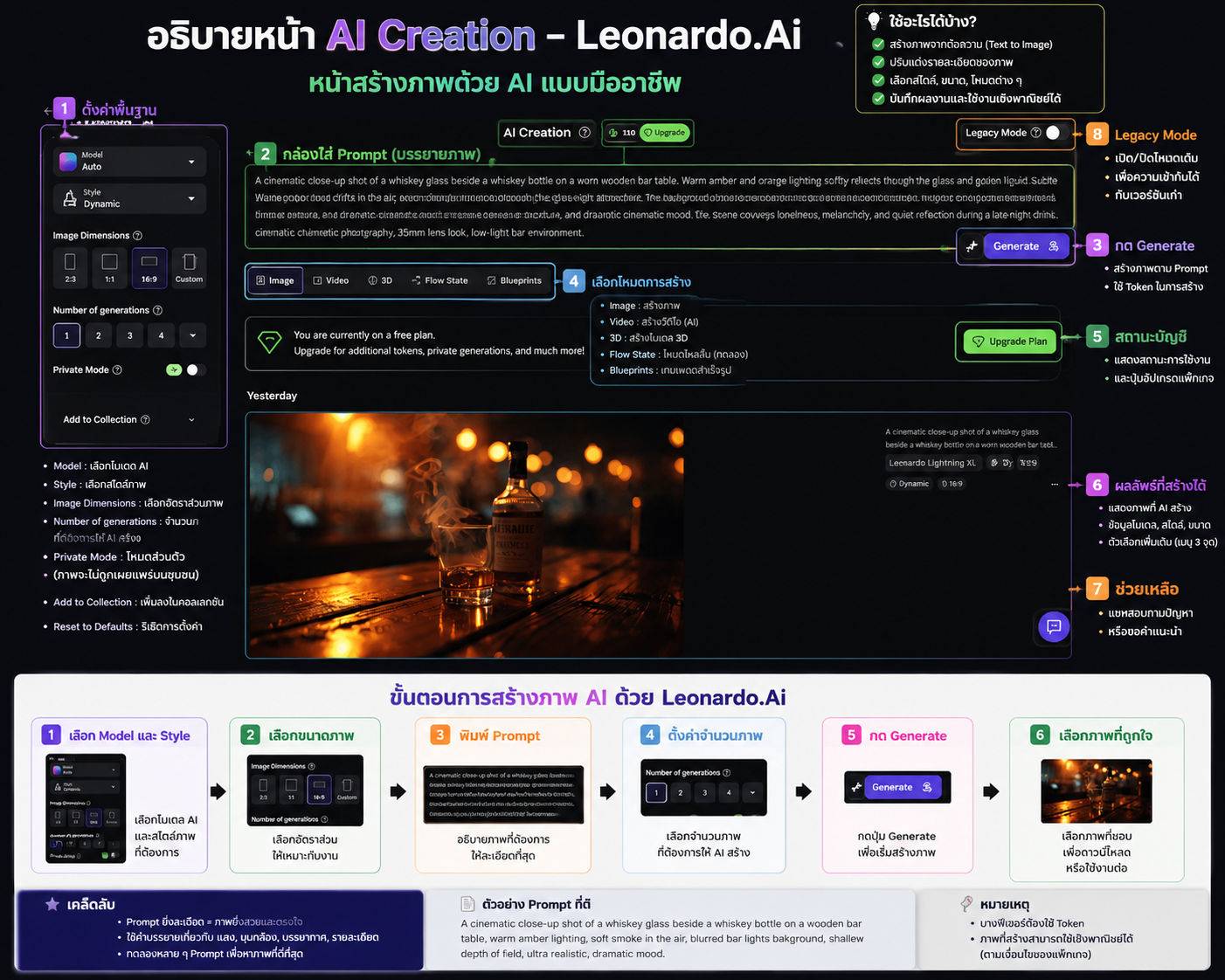
💡 ใช้อะไรได้บ้าง?
- 1 Model & Style
เลือกโมเดล AI และสไตล์ภาพที่ต้องการ - 2 Image Dimensions
เลือกอัตราส่วนภาพ (เช่น 16:9, 1:1, 2:3) - 3 Number of generations
กำหนดจำนวนภาพที่ต้องการให้ AI สร้างในครั้งเดียว - 4 Private Mode & Add to Collection
เปิดโหมดส่วนตัว และเพิ่มลงในคอลเลกชันของคุณ
- 1 กล่องใส่ Prompt
พิมพ์บรรยายภาพที่ต้องการให้ละเอียดที่สุดที่นี่ - 2 เลือกโหมดการสร้าง
เลือกสร้างแบบ Image, Video, 3D หรือใช้งาน Blueprints - 3 ปุ่ม Generate
กดเพื่อเริ่มสร้างภาพ (จะแสดงจำนวน Token ที่ใช้) - 4 ผลลัพธ์ที่สร้างได้
แสดงภาพที่เสร็จแล้ว พร้อมข้อมูลโมเดล และปุ่มดาวน์โหลด
⭐ เคล็ดลับ & หมายเหตุ
- • Prompt ยิ่งละเอียด = ภาพยิ่งสวยและตรงใจ
- • ใช้คำบรรยายเกี่ยวกับ แสง, มุมกล้อง, บรรยากาศ, และรายละเอียดต่างๆ
- • บางฟีเจอร์ต้องใช้ Token ในการประมวลผล
- • ภาพที่สร้างสามารถใช้เชิงพาณิชย์ได้ (ขึ้นอยู่กับเงื่อนไขของแพ็กเกจ)
📄 ตัวอย่าง Prompt ที่ดี
บทที่ 8: สร้างวิดีโอด้วย AI สุดล้ำ – KLING AI
เครื่องมือ AI สำหรับสร้างวิดีโอจากข้อความ (Text) หรือรูปภาพ (Image) ด้วยเทคโนโลยีล้ำสมัย ให้ภาพเคลื่อนไหวที่สมจริง คมชัดระดับ 4K และมีความยาวสูงสุดถึง 2 นาที ใช้งานง่าย ไม่ต้องมีทักษะการตัดต่อ!
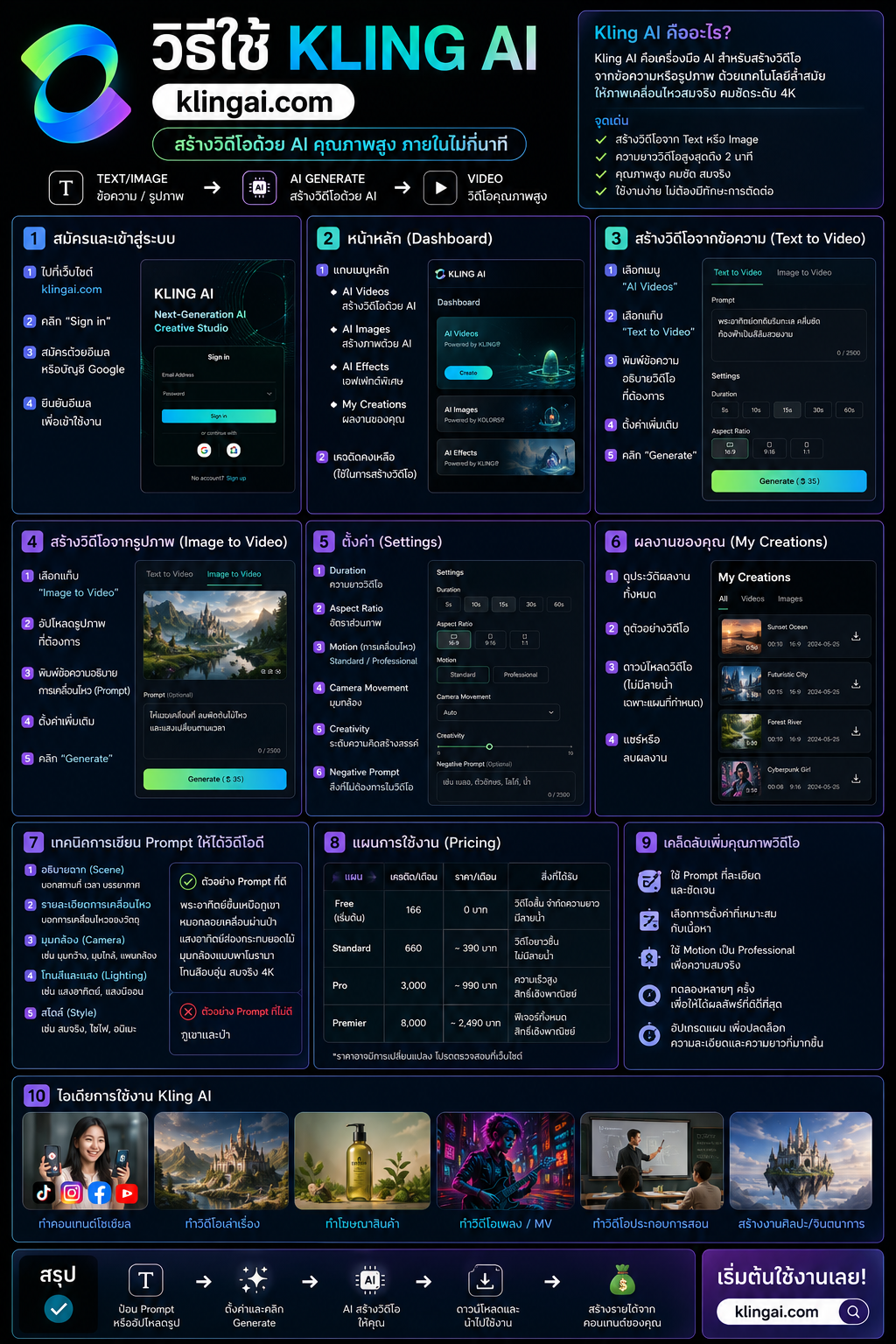
✨ จุดเด่นของ Kling AI
- 1 ไปที่เว็บไซต์ klingai.com
- 2 คลิกปุ่ม "Sign in"
- 3 สมัครด้วยอีเมล หรือบัญชี Google
- 4 ยืนยันอีเมล เพื่อเข้าใช้งาน
- 1 แถบเมนูหลัก:
- AI Videos: สร้างวิดีโอ
- AI Images: สร้างภาพ
- AI Effects: เอฟเฟกต์พิเศษ
- My Creations: ผลงานของคุณ - 2 เครดิตคงเหลือ: สำหรับใช้สร้างงาน
- 1 เลือกเมนู "AI Videos"
- 2 เลือกแท็บ "Text to Video"
- 3 พิมพ์ Prompt อธิบายสิ่งที่ต้องการ
- 4 ตั้งค่าเพิ่มเติม (ขนาด, เวลา)
- 5 คลิก "Generate"
- 1 เลือกแท็บ "Image to Video"
- 2 อัปโหลดรูปภาพ ที่ต้องการ
- 3 พิมพ์ Prompt อธิบายการเคลื่อนไหว (ใส่หรือไม่ใส่ก็ได้)
- 4 ตั้งค่าเพิ่มเติม และคลิก "Generate"
- 1 Duration: ความยาว (5s, 10s...)
- 2 Aspect Ratio: อัตราส่วนภาพ (16:9, 9:16)
- 3 Motion: รูปแบบการเคลื่อนไหว (Standard / Professional)
- 4 Camera Movement: มุมกล้อง
- 5 Negative Prompt: สิ่งที่ไม่ต้องการให้มีในวิดีโอ
- 1 ดูประวัติผลงานทั้งหมด
- 2 ดูตัวอย่างวิดีโอที่สร้างเสร็จแล้ว
- 3 ดาวน์โหลด วิดีโอ (บางแพ็กเกจจะไม่มีลายน้ำ)
- 4 แชร์ หรือ ลบผลงาน
- 1 อธิบายฉาก (Scene): บอกสถานที่ เวลา บรรยากาศ
- 2 รายละเอียดการเคลื่อนไหว: สิ่งของหรือคนขยับอย่างไร
- 3 มุมกล้อง (Camera): ซูมเข้า, มุมกว้าง, แพนกล้อง
- 4 โทนสีและแสง (Lighting): แสงอาทิตย์, แสงนีออน
- 5 สไตล์ (Style): สมจริง, ไซไฟ, อนิเมะ
| แผน (Plan) | เครดิต/เดือน | ราคา/เดือน (ประมาณ) | สิ่งที่ได้รับ |
|---|---|---|---|
| Free (เริ่มต้น) | 166 | 0 บาท | วิดีโอสั้น จำกัดความยาว มีลายน้ำ |
| Standard | 660 | ~ 390 บาท | วิดีโอยาวขึ้น ไม่มีลายน้ำ |
| Pro | 3,000 | ~ 990 บาท | สร้างเร็วสูง สิทธิ์เชิงพาณิชย์ |
| Premier | 8,000 | ~ 2,490 บาท | ฟีเจอร์ทั้งหมด สิทธิ์เชิงพาณิชย์ |
- ✓ ใช้ Prompt ที่ละเอียดและชัดเจน
- ✓ เลือกการตั้งค่าที่เหมาะสมกับเนื้อหา
- ✓ ใช้ Motion เป็น Professional เพื่อความสมจริง
- ✓ ทดลองหลายๆ ครั้งเพื่อให้ได้ผลลัพธ์ที่ดีที่สุด
- ✓ อัปเกรดแผน เพื่อปลดล็อกความละเอียดและความยาว
พร้อมสร้างวิดีโอแรกของคุณแล้วหรือยัง?
บทที่ 9: วิธีสร้างรายได้จาก Shopee Affiliate
คือการโปรโมตสินค้าจาก Shopee ผ่านลิงก์ของคุณ เมื่อมีคนซื้อสินค้าผ่านลิงก์ คุณจะได้รับค่าคอมมิชชั่นจากยอดขาย ไม่ต้องลงทุน ไม่ต้องสต็อกสินค้า และทำได้ทุกที่ทุกเวลา!
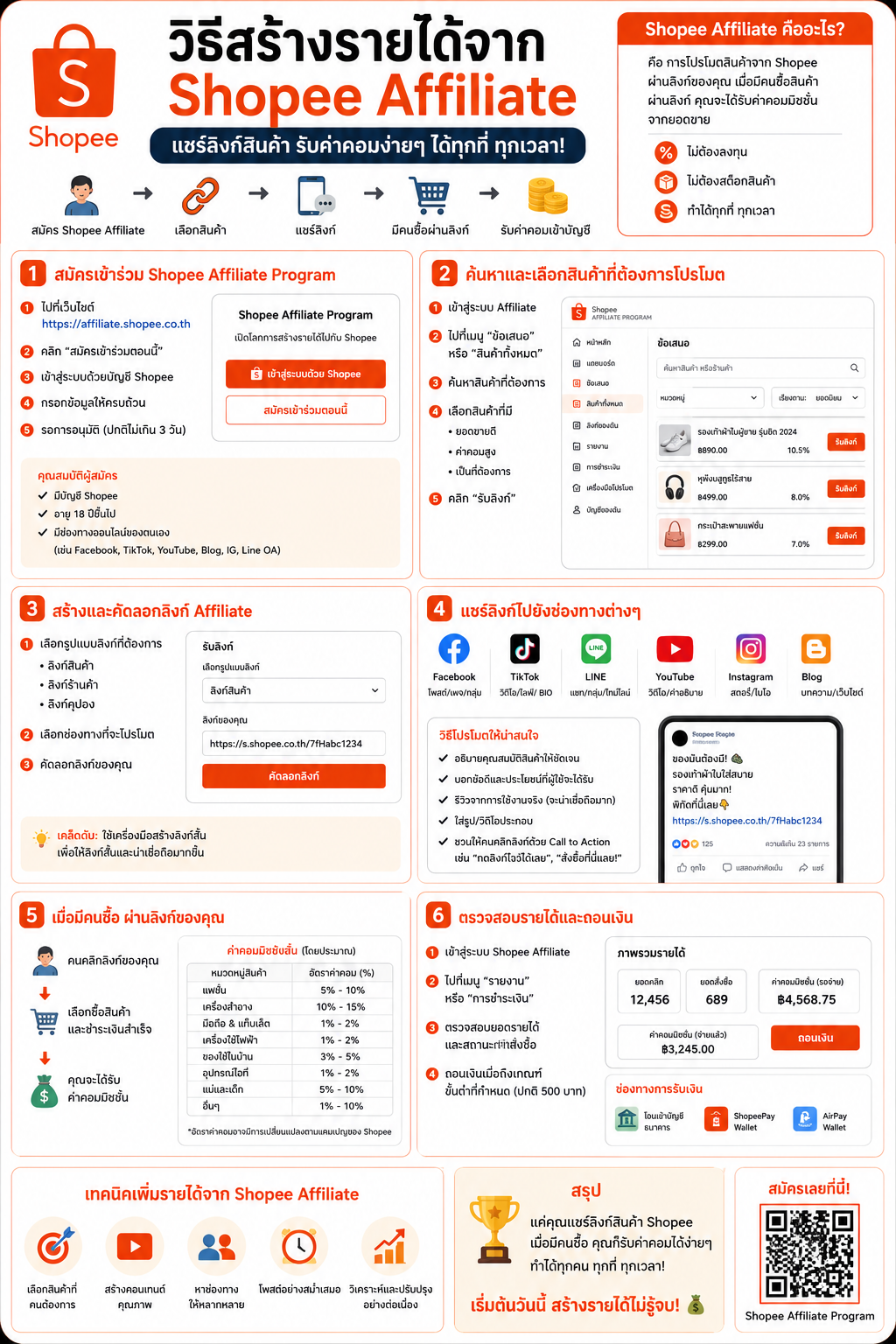
- 1 ไปที่เว็บไซต์ affiliate.shopee.co.th
- 2 คลิก "สมัครเข้าร่วมตอนนี้"
- 3 เข้าสู่ระบบด้วยบัญชี Shopee ของคุณ
- 4 กรอกข้อมูลให้ครบถ้วน และรอการอนุมัติ (ปกติไม่เกิน 3 วัน)
คุณสมบัติผู้สมัคร:
- ✓ มีบัญชี Shopee
- ✓ อายุ 18 ปีขึ้นไป
- ✓ มีช่องทางออนไลน์ของตนเอง (Facebook, TikTok, YouTube, Blog, IG, Line)
- 1 เข้าสู่ระบบ Affiliate
- 2 ไปที่เมนู "ข้อเสนอ" หรือ "สินค้าทั้งหมด"
- 3 ค้นหาสินค้าที่ต้องการโปรโมต
- 4 เลือกสินค้าที่มีโอกาสขายได้:
- ยอดขายดี
- ค่าคอมมิชชั่นสูง
- เป็นที่ต้องการของตลาด - 5 คลิกปุ่ม "รับลิงก์"
- 1 เลือูปแบบลิงก์: ลิงก์สินค้า, ลิงก์ร้านค้า, หรือลิงก์คูปอง
- 2 เลือกช่องทาง: ระบุโซเชียลมีเดียที่คุณจะนำไปโปรโมต
- 3 คัดลอกลิงก์: กดคัดลอกลิงก์ของคุณเพื่อเตรียมนำไปแชร์
วิธีโปรโมตให้น่าสนใจ:
- • อธิบายคุณสมบัติสินค้าให้ชัดเจน
- • บอกข้อดีและประโยชน์ที่ผู้ใช้จะได้รับ
- • รีวิวจากการใช้งานจริง (จะน่าเชื่อถือมาก)
- • ชวนให้คนคลิกลิงก์ (Call to Action) เช่น "สั่งซื้อที่นี่เลย!"
เมื่อมีคนคลิกลิงก์ เลือกซื้อสินค้า และชำระเงินสำเร็จ คุณจะได้รับค่าคอมมิชชั่นตามหมวดหมู่สินค้า ดังนี้:
- 1 เข้าสู่ระบบ Shopee Affiliate
- 2 ไปที่เมนู "รายงาน" หรือ "การชำระเงิน"
- 3 ตรวจสอบยอดรายได้ และสถานะคำสั่งซื้อ
- 4 ถอนเงินเมื่อถึงเกณฑ์ขั้นต่ำที่กำหนด (ปกติ 500 บาท)
ช่องทางการรับเงิน
บทที่ 10: วิธีสร้างรายได้จาก Google AdSense
บริการโฆษณาจาก Google ที่ช่วยให้เรานำโฆษณาไปแสดงบนเว็บไซต์, YouTube หรือแอปพลิเคชันของเรา และรับรายได้เมื่อมีคนเห็นโฆษณา (Impression) หรือคลิกโฆษณา (Click) ใช้งานฟรี ปลอดภัย จ่ายเงินจริงเข้าบัญชีธนาคาร!
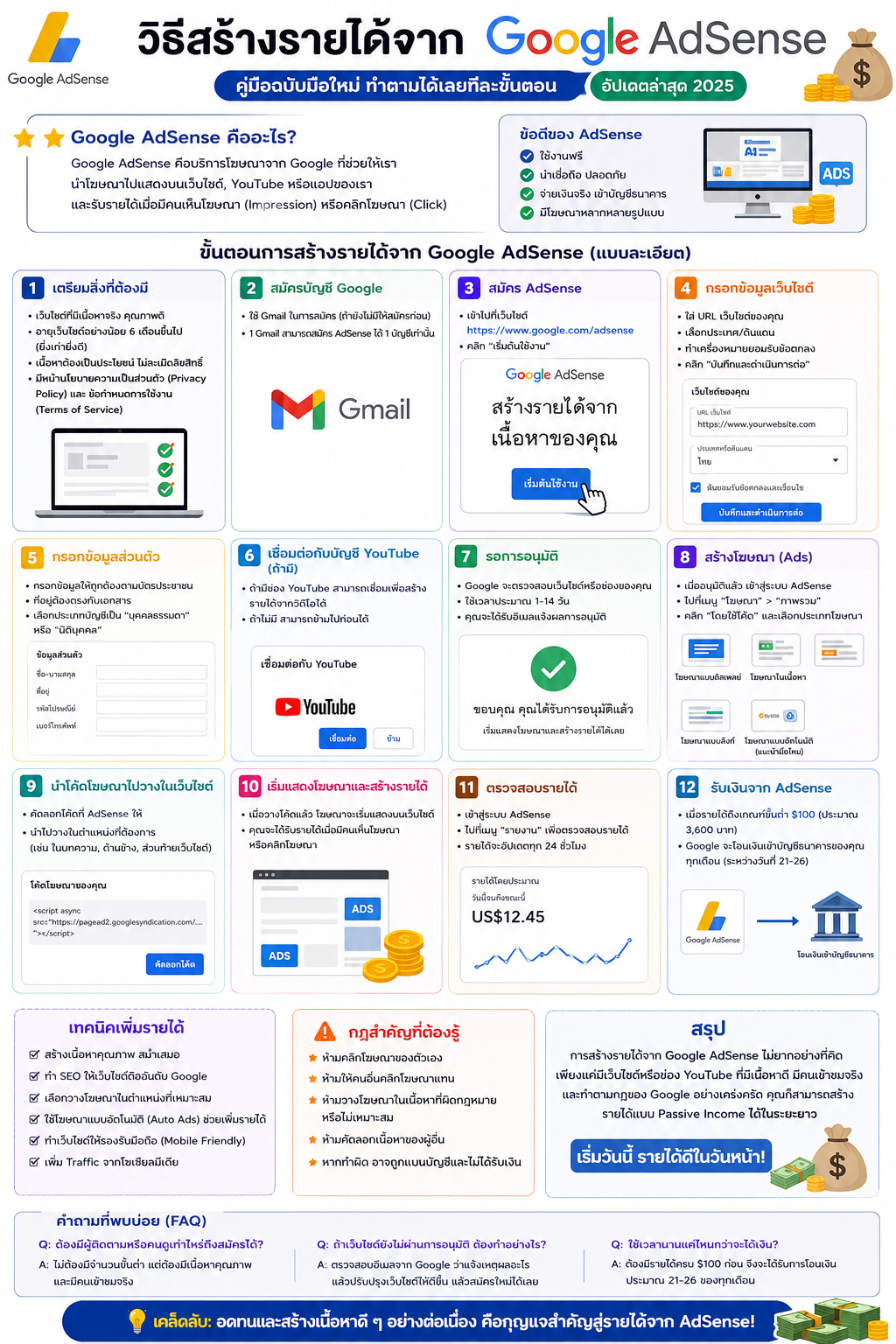
- 1 เตรียมสิ่งที่ต้องมี:
เว็บไซต์ที่มีเนื้อหาจริง มีคุณภาพ อายุโดเมน 6 เดือนขึ้นไป มีหน้า Privacy Policy และ Terms of Service (ไม่ละเมิดลิขสิทธิ์) - 2 สมัครบัญชี Google: ใช้ Gmail (1 บัญชี Gmail = 1 AdSense)
- 3 สมัคร AdSense: เข้าไปที่ google.com/adsense คลิก "เริ่มต้นใช้งาน"
- 4 กรอกข้อมูลเว็บไซต์: ใส่ URL เว็บไซต์, เลือกประเทศ (ไทย), และกดยอมรับข้อตกลง
- 5 กรอกข้อมูลส่วนตัว:
ชื่อ-นามสกุล, ที่อยู่ตรงกับบัตรประชาชน, รหัสไปรษณีย์, เบอร์โทร และเลือกประเภทบัญชี (บุคคลธรรมดา หรือ นิติบุคคล) - 6 เชื่อมต่อ YouTube (ถ้ามี): สามารถเชื่อมต่อได้เลย หรือข้ามไปก่อน
- 7 รอการอนุมัติ:
Google จะตรวจสอบเว็บไซต์ ใช้เวลาประมาณ 1-14 วัน (จะได้รับอีเมลแจ้งผล)
- 8 สร้างโฆษณา (Ads):
เมื่ออนุมัติแล้ว เข้าระบบ AdSense > ไปที่เมนู "โฆษณา" > "ภาพรวม" > "โดยใช้โค้ด" แล้วเลือกประเภทโฆษณา (เช่น Display, In-article) - 9 นำโค้ดไปวางในเว็บไซต์:
คัดลอกโค้ดสคริปต์ ไปวางในตำแหน่งที่ต้องการบนเว็บ (เช่น ในบทความ, ด้านข้าง) - 10 เริ่มแสดงผล: เมื่อวางโค้ดแล้ว โฆษณาจะเริ่มแสดงและสร้างรายได้ทันที
- 11 ตรวจสอบรายได้:
เข้าเมนู "รายงาน" เพื่อดูสถิติ (อัปเดตทุก 24 ชั่วโมง) - 12 การรับเงิน:
เมื่อรายได้ถึงเกณฑ์ขั้นต่ำ $100 (ประมาณ 3,600 บาท)
Google จะโอนเงินเข้าบัญชีธนาคารของคุณทุกเดือน (ระหว่างวันที่ 21-26)
- ❌ ห้ามคลิกโฆษณาของตัวเอง
- ❌ ห้ามให้คนอื่น/เพื่อน ช่วยคลิกโฆษณาแทน
- ❌ ห้ามวางโฆษณาในเนื้อหาที่ผิดกฎหมาย หรือไม่เหมาะสม
- ❌ ห้ามคัดลอกเนื้อหาของผู้อื่น (Copy)
- * หากทำผิด อาจถูกแบนบัญชีและไม่ได้รับเงินที่สะสมไว้!
- ✓ สร้างเนื้อหาคุณภาพอย่างสม่ำเสมอ
- ✓ ทำ SEO ให้เว็บไซต์ติดหน้าแรก Google
- ✓ จัดวางโฆษณาในตำแหน่งที่เหมาะสม ไม่บังเนื้อหา
- ✓ ใช้โฆษณาอัตโนมัติ (Auto Ads) ช่วยประเมินรายได้
- ✓ ทำเว็บไซต์ให้รองรับมือถือ (Mobile Friendly)
- ✓ โปรโมตดึง Traffic จากโซเชียลมีเดีย
บทที่ 11: แผนสร้างรายได้ 100 ดอลลาร์แรก (สำหรับมือใหม่)
นี่คือแผนปฏิบัติการ (Action Plan) 30 วัน สำหรับมือใหม่ที่ต้องการสร้างรายได้ออนไลน์ก้อนแรก (ประมาณ 3,500 บาท+) แบบเป็นขั้นตอน ทำตามได้แม้ไม่มีประสบการณ์ โดยเน้นใช้เครื่องมือฟรีหรือมีค่าใช้จ่ายน้อยที่สุด
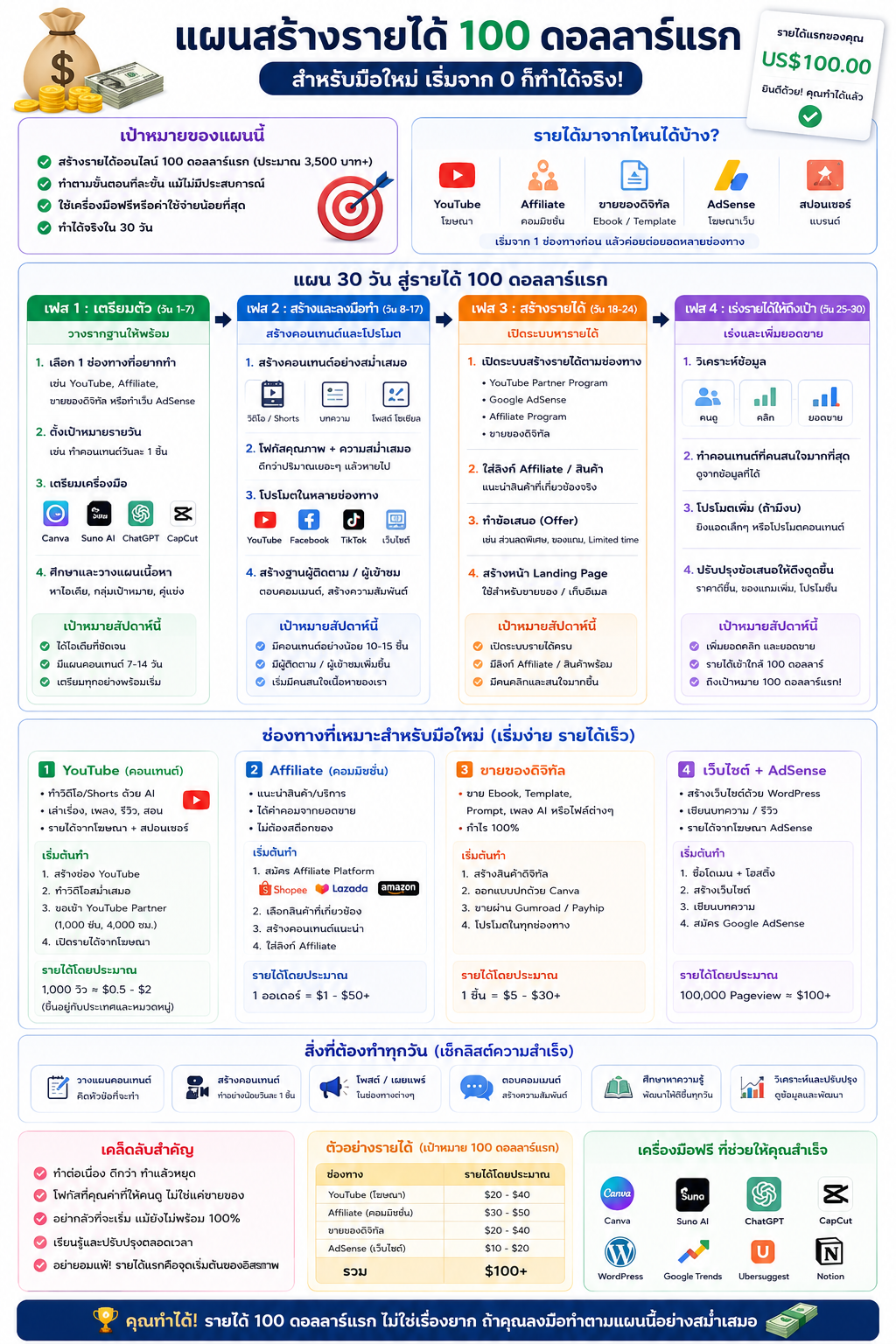
- 1 เลือก 1 ช่องทางที่อยากทำ: YouTube, Affiliate, ขายของดิจิทัล หรือ AdSense (เริ่มแค่ 1 อย่างก่อน)
- 2 ตั้งเป้าหมายรายวัน: เช่น ทำคอนเทนต์วันละ 1 ชิ้น
- 3 เตรียมเครื่องมือ: สมัคร Canva, Suno AI, ChatGPT, CapCut
- 4 ศึกษาและวางแผน: หาไอเดีย, ดูคู่แข่ง, รู้จักกลุ่มเป้าหมาย
- 1 สร้างคอนเทนต์สม่ำเสมอ: วิดีโอ/Shorts, บทความ, โพสต์โซเชียล
- 2 โฟกัสคุณภาพ + ความสม่ำเสมอ: ดีกว่าทำเยอะๆ แล้วหายไป
- 3 โปรโมตหลายช่องทาง: นำคอนเทนต์ไปลงทั้ง YT, FB, TikTok
- 4 สร้างฐานผู้ติดตาม: ตอบคอมเมนต์ สร้างปฏิสัมพันธ์
- 1 เปิดระบบสร้างรายได้: ยื่นขอ YPP, AdSense, สมัคร Affiliate
- 2 ใส่ลิงก์ Affiliate / สินค้า: แนะนำสินค้าที่เกี่ยวกับคอนเทนต์
- 3 ทำข้อเสนอ (Offer): ส่วนลดพิเศษ, ของแถม เพื่อกระตุ้นยอด
- 4 สร้างหน้า Landing Page: (ถ้ามี) ไว้ปิดการขาย
- 1 วิเคราะห์ข้อมูล: ดูยอดคนดู, ยอดคลิก, ยอดขาย อะไรเวิร์คสุด?
- 2 ขยี้คอนเทนต์ที่คนสนใจ: ทำซ้ำในหัวข้อที่ได้ผลดี
- 3 โปรโมตเพิ่ม: แชร์เข้ากลุ่ม, หรือยิงแอดเล็กๆ (ถ้ามีงบ)
- 4 ปรับปรุงข้อเสนอ: ทำให้ดึงดูดใจมากขึ้น
- • ทำคลิป/Shorts เล่าเรื่อง, เพลง, รีวิว
- • รายได้จากโฆษณา + สปอนเซอร์
- เป้าหมายแรก: 1,000 ซับ + 4,000 ชม.
- รายได้: ~ 1,000 วิว = $0.5 - $2
- • แนะนำสินค้า ได้ค่าคอมฯ
- • ไม่ต้องลงทุน ไม่ต้องสต็อกของ
- แพลตฟอร์ม: Shopee, Lazada, TikTok
- รายได้: 1 ออเดอร์ = $1 - $50+
- • Ebook, Template, AI Prompts
- • กำไร 100% สร้างครั้งเดียวขายได้ตลอด
- แพลตฟอร์ม: Gumroad, กลุ่ม FB
- รายได้: 1 ชิ้น = $5 - $30+
- • เขียนบทความ บล็อก รีวิวให้ความรู้
- • ติดโฆษณา Google รับเงินระยะยาว
- เริ่มต้น: ซื้อโดเมน + ทำ WordPress
- รายได้: 100,000 วิว ≈ $100+
- ✓ ทำต่อเนื่อง ดีกว่า ทำแล้วหยุด
- ✓ โฟกัสคุณค่า ให้คนดู ไม่ใช่แค่ขายของ
- ✓ อย่ากลัวที่จะเริ่ม แม้ยังไม่พร้อม 100%
- ✓ เรียนรู้และปรับปรุง ตลอดเวลา
- ✓ อย่ายอมแพ้! รายได้แรกคือจุดเริ่มต้นของอิสรภาพ
💡 ตัวอย่างการผสมผสานรายได้ให้ครบ $100
YouTube Ads ($30) + Affiliate ($40) + ขาย Ebook ($20) + AdSense ($10) = $100
(ไม่จำเป็นต้องมาจากช่องทางเดียวเสมอไป ค่อยๆ ต่อยอดไปทีละช่องทาง)
บทที่ 12: วิธีทำ SEO ให้เว็บติด Google (ทำตามได้ทีละขั้นตอน)
คือการปรับแต่งเว็บไซต์เพื่อให้ติดอันดับบน Google แบบธรรมชาติ (ไม่ต้องจ่ายเงิน) ทำให้คนค้นหาเจอเว็บไซต์เราและคลิกเข้ามา เพิ่มยอดผู้เข้าชมและโอกาสสร้างรายได้ในระยะยาว
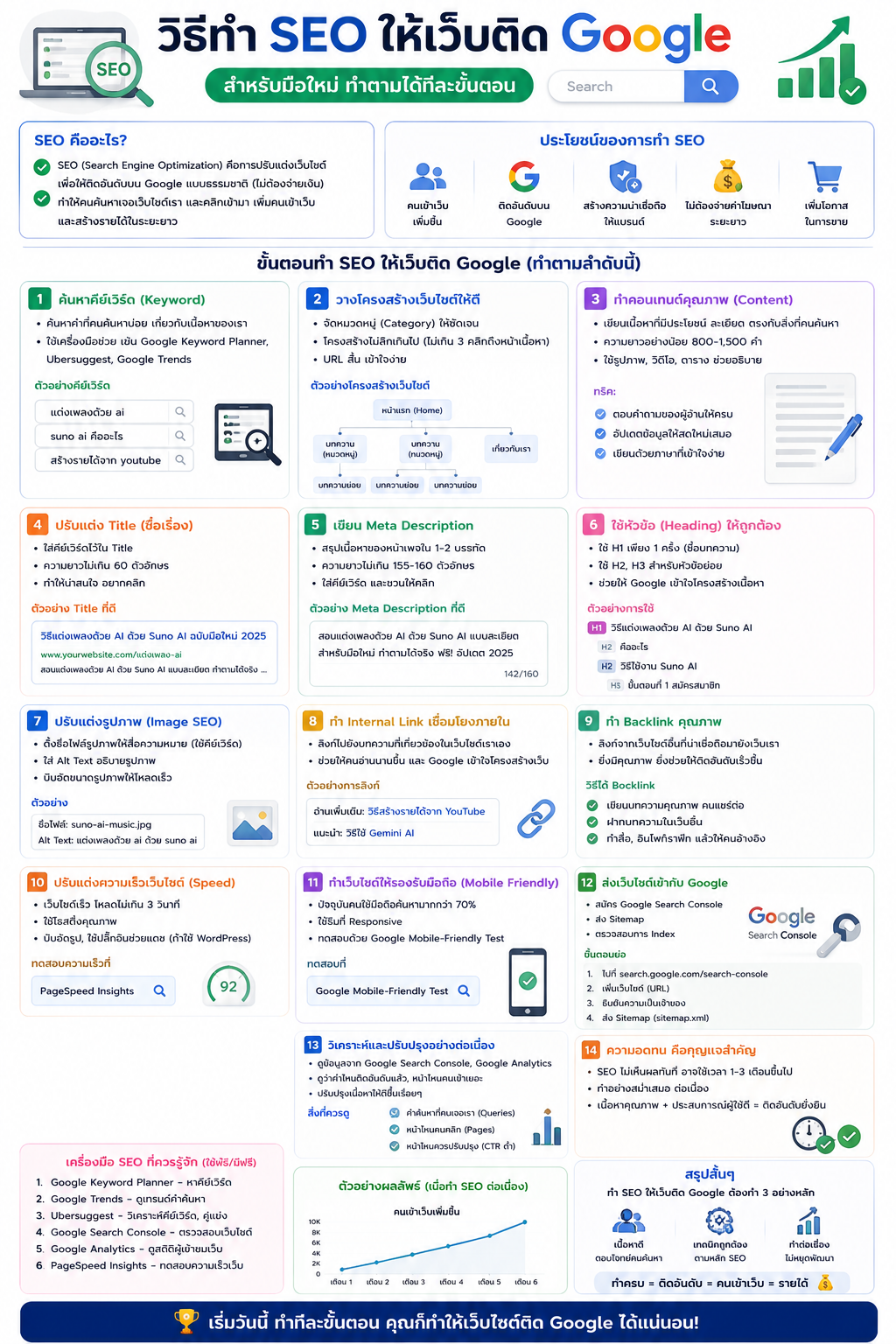
14 ขั้นตอนทำ SEO ให้เว็บติด Google
- 1 ค้นหาคีย์เวิร์ด (Keyword):
หาคำที่คนค้นหาบ่อยเกี่ยวกับเนื้อหาของเรา (ใช้เครื่องมือเช่น Google Keyword Planner, Ubersuggest) เช่น "แต่งเพลงด้วย ai" - 2 วางโครงสร้างเว็บไซต์ให้ดี:
จัดหมวดหมู่ให้ชัดเจน โครงสร้างไม่ลึกเกินไป (ไม่เกิน 3 คลิกถึงเนื้อหา) และใช้ URL สั้นเข้าใจง่าย
- 3 ทำคอนเทนต์คุณภาพ:
เขียนเนื้อหาที่มีประโยชน์ ละเอียด (800-1,500 คำ) ตอบคำถามคนอ่านให้ครบ ใช้รูป/วิดีโอช่วยอธิบาย - 4 ปรับแต่ง Title (ชื่อเรื่อง):
ใส่คีย์เวิร์ดใน Title ความยาวไม่เกิน 60 ตัวอักษร ทำให้น่าสนใจ - 5 เขียน Meta Description:
สรุปเนื้อหา 1-2 บรรทัด (ไม่เกิน 160 อักษร) ใส่คีย์เวิร์ดและชวนคลิก - 6 ใช้หัวข้อ (Heading) ให้ถูกต้อง:
ใช้ H1 เพียง 1 ครั้ง (ชื่อบทความ) และใช้ H2, H3 สำหรับหัวข้อย่อย - 7 ปรับแต่งรูปภาพ (Image SEO):
ตั้งชื่อไฟล์รูปให้สื่อความหมาย ใส่ Alt Text อธิบายรูป และบีบอัดขนาด
- 8 ทำ Internal Link:
ลิงก์ไปยังบทความที่เกี่ยวข้องภายในเว็บเราเอง ช่วยให้คนอ่านนานขึ้นและ Google เข้าใจโครงสร้างเว็บ - 9 ทำ Backlink คุณภาพ:
สร้างลิงก์จากเว็บอื่นที่น่าเชื่อถือมายังเว็บเรา (เช่น การเขียนบทความคุณภาพจนคนแชร์ต่อ, ทำ Infographic ให้คนอ้างอิง)
- 10 ปรับความเร็วเว็บ (Speed):
เว็บควรโหลดไม่เกิน 3 วินาที (ทดสอบที่ PageSpeed Insights) - 11 รองรับมือถือ (Mobile Friendly):
ใช้ธีม Responsive เพราะคนค้นหาผ่านมือถือกว่า 70% - 12 ส่งเว็บให้ Google:
สมัคร Google Search Console และส่ง Sitemap ให้ Google เก็บข้อมูล - 13 วิเคราะห์และปรับปรุง:
ดูข้อมูลจาก Analytics ปรับปรุงเนื้อหาให้ดีขึ้นอย่างต่อเนื่อง - 14 ความอดทนคือสำคัญ!:
SEO ไม่เห็นผลทันที อาจใช้เวลา 1-3 เดือน ต้องทำสม่ำเสมอ
- 1. Google Keyword Planner: หาคีย์เวิร์ด
- 2. Google Trends: ดูเทรนด์คำค้นหา
- 3. Ubersuggest: วิเคราะห์คีย์เวิร์ด, คู่แข่ง
- 4. Google Search Console: ตรวจสอบสถานะเว็บไซต์
- 5. Google Analytics: ดูสถิติคนเข้าเว็บ
- 6. PageSpeed Insights: ทดสอบความเร็วเว็บ
🏆 สรุปสั้นๆ หัวใจของ SEO
บทที่ 13: แผนเรียน Storyboard (เขียนแผนก่อนสร้างวิดีโอ)
Storyboard คือ "การวาดหรือเขียนแผนของวิดีโอ" ก่อนลงมือสร้างจริง ช่วยให้เห็นภาพรวม ประหยัดเวลา ประหยัดงบ (โดยเฉพาะการใช้ Token ของ AI) และทำให้งานออกมาตรงกับที่เราคิดไว้มากที่สุด!
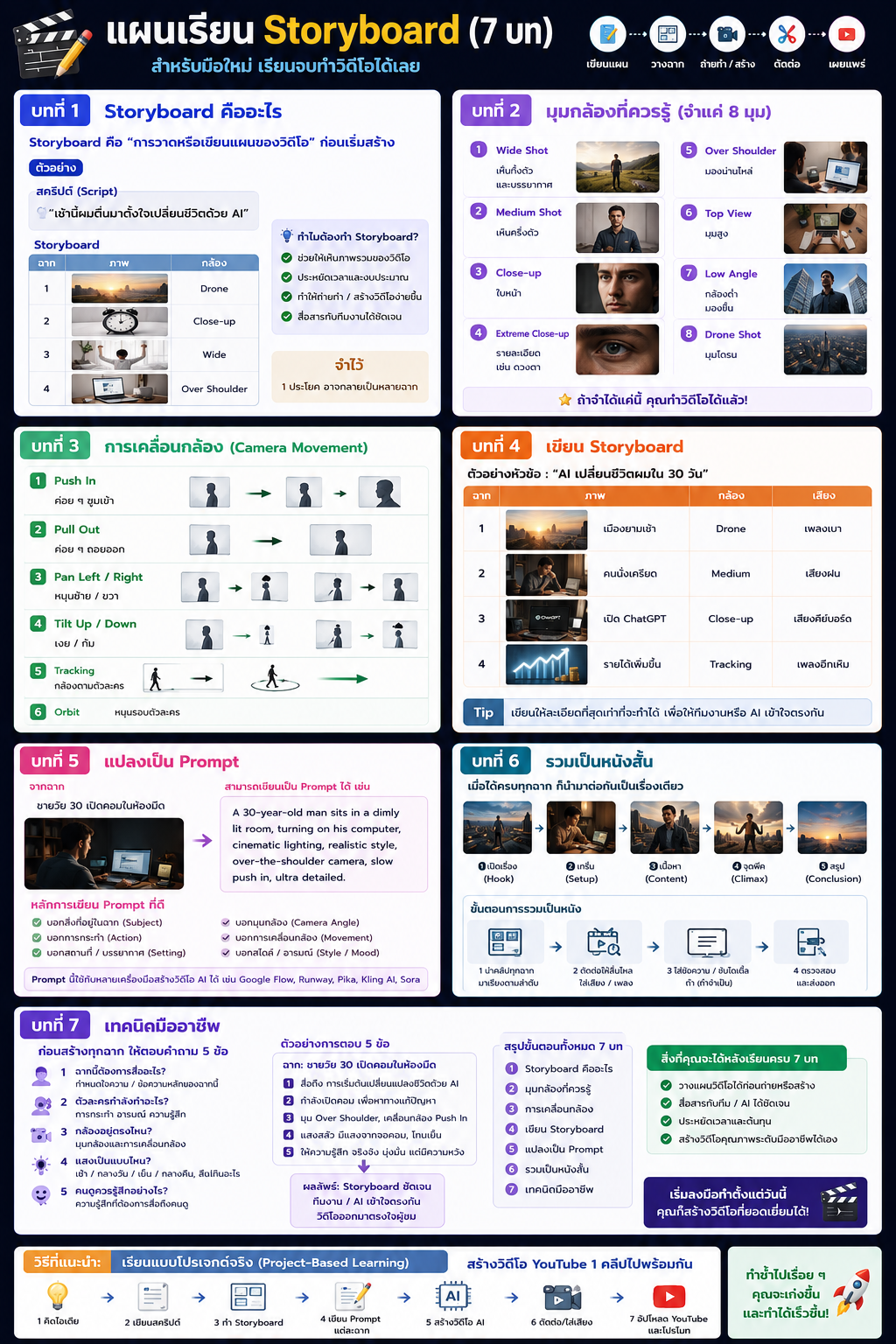
- ✓ Push In / Pull Out:
ค่อยๆ ซูมเข้า (เน้นอารมณ์) / ค่อยๆ ถอยออก (ให้เห็นภาพกว้าง) - ✓ Pan Left / Right:
หมุนกล้องซ้ายหรือขวา (ตามสิ่งที่เคลื่อนไหว) - ✓ Tilt Up / Down:
เงยกล้องขึ้น / ก้มกล้องลง (โชว์ความยิ่งใหญ่ของสถานที่) - ✓ Tracking / Orbit:
กล้องเคลื่อนที่ตามตัวละคร / กล้องหมุนรอบตัวละคร
- 1. Subject: ใคร/อะไร อยู่ในฉาก
- 2. Action: กำลังทำอะไร
- 3. Setting: สถานที่ / บรรยากาศ / แสง
- 4. Camera Angle: มุมกล้อง (เช่น Close-up)
- 5. Movement: การเคลื่อนกล้อง (เช่น Push in)
- 6. Style: สไตล์ภาพ (เช่น Cinematic, Realistic)
ก่อนนำไปเจนใน AI (Kling, Runway, etc.) ให้ถามตัวเองก่อนว่า:
- ฉากนี้ต้องการสื่ออะไร? (ใจความหลัก)
- ตัวละครกำลังทำอะไร? (การกระทำ/สีหน้า)
- กล้องอยู่ตรงไหน? (มุมกล้อง/การเคลื่อนไหว)
- แสงและโทนสีเป็นแบบไหน? (เช้า/กลางคืน/มืดหม่น)
- คนดูจะรู้สึกอย่างไร? (ตื่นเต้น/เศร้า/หวังดี)
🚀 วิธีเรียนที่ได้ผลที่สุด: Project-Based Learning
"อย่ามัวแต่อ่าน ให้ลองตั้งโจทย์ทำวิดีโอ 1 คลิปไปพร้อมๆ กันเลย คิดไอเดีย > เขียนสคริปต์ > ทำ Storyboard > เจน AI > ตัดต่อ > อัปโหลด... ทำซ้ำๆ แล้วคุณจะเก่งขึ้นแน่นอน!"